- Activar la cuenta de invitado
- Abrir el centro de redes y recursos compartidos, entrar en "Cambiar configuración de uso compartido avanzado". Ahí marcamos "Desactivar el uso compartido con protección por contraseña" para evitar obtener el error "Error de inicio de sesión: no se ha concedido al usuario este tipo de inicio de sesión para este equipo"
- Hacer click con el botón derecho, sobre la carpeta que se quiera compartir y seleccionar "Compartir con usuarios específicos", y ahí elegimos el usuario "Invitado".
Mostrando entradas con la etiqueta Informatica_usu. Mostrar todas las entradas
Mostrando entradas con la etiqueta Informatica_usu. Mostrar todas las entradas
sábado, 23 de octubre de 2010
Compartir carpetas con Windows 7
La forma más sencilla de compartir carpetas con Windows 7 es la siguiente:


miércoles, 20 de octubre de 2010
Mostrar iconos de equipo, papelera, servidores de red y carpeta personal en el escritorio de Ubuntu
Al instalar Ubuntu se nos queda un escritorio algo "soso". Para darle algo de vida y hacerlo un poco más útil vamos a mostrar los iconos de "equipo", "carpeta personal del usuario", "servidores de red" y "papelera".
Para ello pulsa Alt + F2 para abrir la ventana de "Ejecutar una aplicación", donde hay que escribir gconf-editor y pulsar sobre "Ejecutar". Una vez abierta la aplicación hay que acceder a la ruta apps -> nautilus -> desktop. Ahí puedes modificar las propiedades que determinan qué iconos estarán visibles en el escritorio, sólo tienes que marcar las que quieras.

Para ello pulsa Alt + F2 para abrir la ventana de "Ejecutar una aplicación", donde hay que escribir gconf-editor y pulsar sobre "Ejecutar". Una vez abierta la aplicación hay que acceder a la ruta apps -> nautilus -> desktop. Ahí puedes modificar las propiedades que determinan qué iconos estarán visibles en el escritorio, sólo tienes que marcar las que quieras.

jueves, 2 de septiembre de 2010
Cómo configurar GRUB 2
Desde Ubuntu 9.10 el gestor de arranque de la distribución es GRUB 2. A diferencia de GRUB, en el cual editábamos el fichero menu.lst, el fichero que debemos editar para modificar la configuración es /etc/default/grub.
Por ejemplo, vamos a editarlo para hacer que al arrancar se seleccione en el menú de GRUB automáticamente el último sistema operativo que hemos usado. Para ello editaremos el menú /etc/default/grub y a la opción GRUB_DEFAULT le asignamos el valor saved. Y debajo de esa línea añadimos esta GRUB_SAVEDEFAULT=true (importante respetar las mayúsculas y las minúsculas)
Guardamos el fichero y sólo queda ejecutar update-grub para que se actualice la configuración con las modificaciones que hemos hecho.
Más información en https://wiki.ubuntu.com/Grub2
Por ejemplo, vamos a editarlo para hacer que al arrancar se seleccione en el menú de GRUB automáticamente el último sistema operativo que hemos usado. Para ello editaremos el menú /etc/default/grub y a la opción GRUB_DEFAULT le asignamos el valor saved. Y debajo de esa línea añadimos esta GRUB_SAVEDEFAULT=true (importante respetar las mayúsculas y las minúsculas)
Guardamos el fichero y sólo queda ejecutar update-grub para que se actualice la configuración con las modificaciones que hemos hecho.
Más información en https://wiki.ubuntu.com/Grub2
jueves, 17 de junio de 2010
Borrar trabajos de la cola de impresión en Windows
A veces ocurre que se quedan trabajos en la cola de impresión y no los podemos eliminar. A veces ocurre también que el proceso encargado de manejar dicha cola de impresión (spoolsv.exe) está consumiendo un 99% de la capacidad del procesador, debido a trabajos que no se pueden procesar.
Para borrar los trabajos de la cola de impresión, hay que borrar los archivos situados en %systemroot%\system32\spool\PRINTERS, habiendo detenido antes el servicio "Cola de impresión" (spooler)
Para hacer esto de forma más rápida, podemos ejecutar en la consola los siguientes comandos:
Para borrar los trabajos de la cola de impresión, hay que borrar los archivos situados en %systemroot%\system32\spool\PRINTERS, habiendo detenido antes el servicio "Cola de impresión" (spooler)
Para hacer esto de forma más rápida, podemos ejecutar en la consola los siguientes comandos:
net stop spooler
del %systemroot%\system32\spool\PRINTERS\*.* /Q
net  start spooler
martes, 27 de abril de 2010
TV Samsung UE40B7020
Este modelo corresponde a la TV LED de Samsung, de 2009, Serie 7, con pantalla de 40"
 En este post no voy a hacer otro review, de los tantos que hay, sino simplemente recopilar información interesante sobre dicho modelo y similares.
Aquí tienes el manual.
Lo mejor es la capacidad de reproducir ficheros mkv con total fluidez. Pero no todo es tan bonito como lo pintan. No todos los mkv se reproducen correctamente, hay que tener en cuenta los siguiente:


Aquí tienes el manual.
USB 2.0 Movie
Tanto las series 7 y 8 de Samsung permiten ver vídeos desde un disco duro externo, conectado mediante USB (en la serie 6 también es posible, aunque hay que activarlo desde un menú oculto).Lo mejor es la capacidad de reproducir ficheros mkv con total fluidez. Pero no todo es tan bonito como lo pintan. No todos los mkv se reproducen correctamente, hay que tener en cuenta los siguiente:
- Sólo lee la primera pista de AUDIO: Si el idioma de la primera pista es inglés, sólo podremos ver el mkv en inglés, desde la TV no se puede cambiar el idioma. ¿cuál es la mejor forma de solucionar esto? Pues usando el programa mkvmerge, que viene en el kit mkvtoolnix. Instalándolo en Ubutnu podemos acceder a él desde Aplicaciones > Sonido y vídeo > mkv files creator. Con él podemos cambiar el orden de las pistas, o directamente borrar las pistas que no nos interesen y ganar espacio.
- No lee pistas de audio codificadas en DTS: Sólo lee pistas codificadas con AC3. Por este problema y el anterior, si la primera pista de audio está codificada con DTS no se oirá nada al reproducir el vídeo. ¿Solución? Si el mkv contiene otra pista de audio en AC3 puedes cambiar el orden con mkvtoolnix. Si sólo tiene DTS, puedes convertirlo a AC3 usando Popcorn mkv audioconverter.
- No lee mkv con Ref Frames mayor a 8: Si lo intentas verás un bonito error que dice "formato de video no soportado". ¿Solución? Volver a codificar el fichero.
- No lee subtítulos integrados en los ficheros mkv: La TV sólo lee los subtítulos almacenados en un fichero SRT. ¿Solución? Extraer los subtítulos con mkvextract (viene también con el kit mkvtoolnix). Para extraer pistas de un mkv sólo tienes que ejecutar este comando: mkvextract tracks "fichero.mkv" tracknum:"fichero.ext", donde tracknum es el número de pista (puedes ver las pistas con el comando mkvinfo -g "fichero.mkv") y ext es la extensión según el tipo de pista (avi si es divx, mp3 si es audio, o srt si son subtítulos). También puedes usar el interfaz gráfico MKVExtractGUI. Cuando tengas los subtítulos en un fichero srt, debes ponerlo en el mismo directorio que el mkv, y el nombre debe ser EXACTAMENTE el mismo para los dos ficheros (excepto la extensión, por supuesto).
Firmware hack
SamyGO es un proyecto con el cual se consigue, mediante ingeniería inversa, modificar el firmware (parcialmente de código abierto) de diferentes TV's Samsung. ¿Qué modificaciones? Pues por ejemplo hacer más grandes los subtítulos, o poder ver vídeos a través de una red local, compartidos con SAMBA o NFS. En la web del proyecto se explica cómo instalar dicho firmware en tu TV.
Si tu TV tiene un firmware de los últimos, o lo has actualizado, no puedes usar SamyGO. Pero parece que hay avances en el tema: lee aquí y aquí.
Ajustes recomendados
En la siguiente web puedes ver los valores recomendados para la configuración de tu Samsung LED: http://www.hdtvtest.co.uk/news/samsung-ue40b7020-settings-20090522149.htmYahoo! Connected TV Widgets
Con estos widgets y la conexión a internet de tu TV puedes hacer muchísimas cosas. Desde ver Youtube, hasta programar tus propios widgets. Más información en http://connectedtv.yahoo.com/Input Lag
Input lag es el tiempo que pasa desde que un dispositivo conectado a tu tele manda la señal hasta que ésta se muestra en la pantalla. Por ejemplo si tenemos conectada una consola, el input lag ha de ser el mínimo, ya que se corresponde al tiempo que pasa entre que pulsas un botón del mando y se muestra la acción en la pantalla. Este retardo es debido a que la TV realiza ciertos procesos, para mejorar la imagen, que tardan unos cuantos milisegundos. Aunque sea poco tiempo, esos milisegundos pueden hacer que jugar a un videojuego sea una desesperación.
¿Cómo solucionar esto? Pues para solucionarlo, la TV (como prácticamente todas las del mercado) posee un modo llamado "juego", el cual desactiva cualquier procesado de la imagen para obtener tiempos de respuesta óptimos.
¿Cómo lo medimos? Podemos medirlo usando un ordenador portátil con salida HDMI, una cámara de fotos (o un móvil con cámara) y la aplicación que encontramos en http://tft.vanity.dk. Conectamos el portátil a la TV y vemos lo mismo en las dos pantallas. Ahora ejecutamos el programa, vemos una especie de cronómetro en las dos pantallas. Pues bien, en cualquier momento hacemos una foto en la que aparezcan las dos pantallas. En la foto tenemos la diferencia de tiempo. Si las dos pantallas muestran exactamente lo mismo significa que no hay input lag.
Veamos la prueba realizada con esta Samsung LED Serie 7:


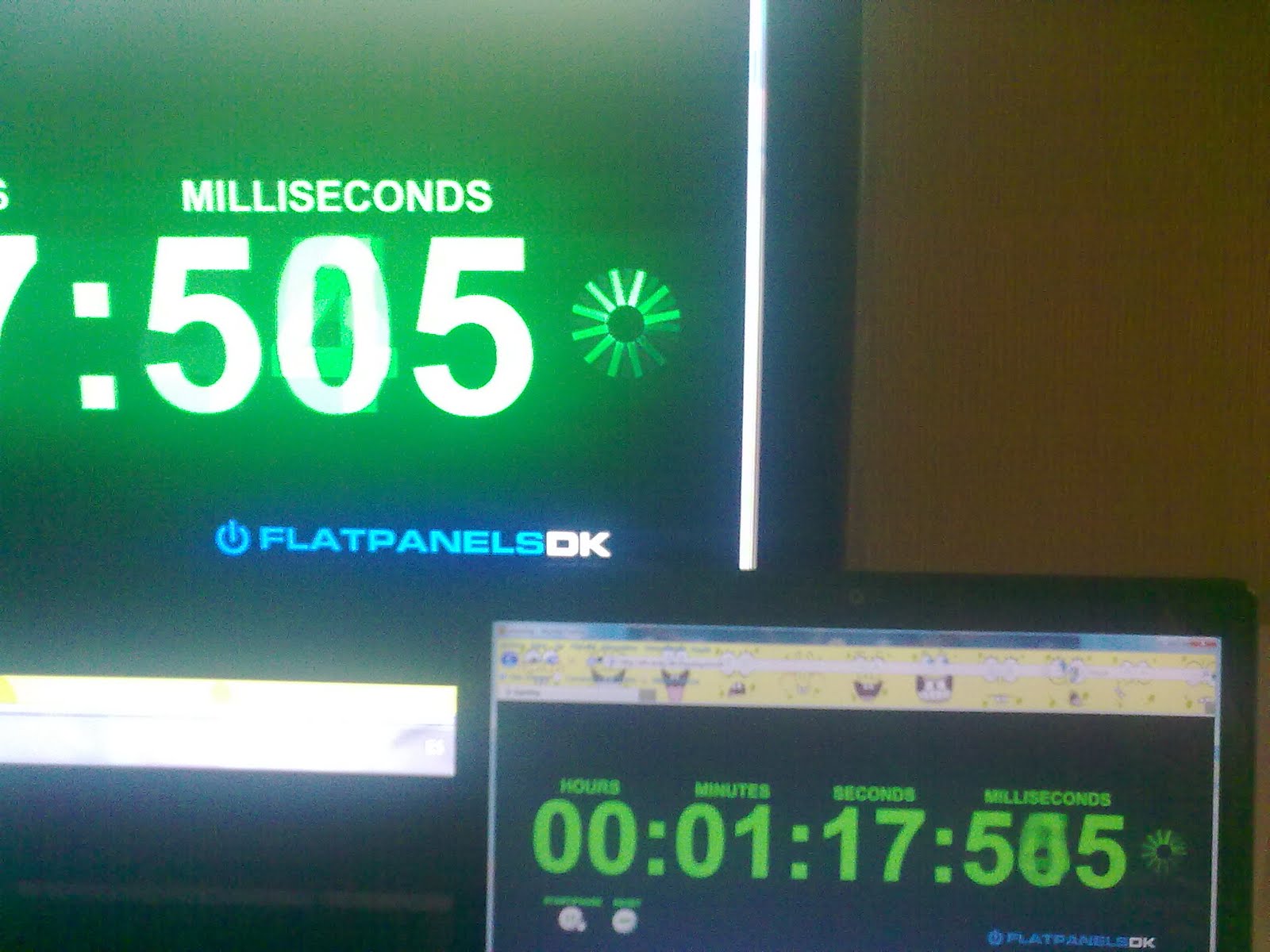
A pesar de lo que dice mucha gente sobre el Input Lag en las TV Samsung LED, aquí podéis comprobar de primera mano que el Input Lag es excelente y es una gran TV para jugar con tu PS3, tu xBOX o lo que quieras.
jueves, 15 de abril de 2010
Redimensiona, crea y elimina particiones con GParted
Para redimensionar, crear y eliminar particiones de forma sencilla, esta es la herramienta perfecta: GParted.
Si vas a modificar la partición donde tienes instalado el sistema operativo, o no tienes Linux, entonces debes usar la versión LiveCD o LiveUSB. Una vez arranques con ella podrás tocar las particiones que quieras.
Si vas a modificar una partición que no estás usando (por ejemplo, un disco externo USB) y además tienes Linux, puedes instalar GParted desde los repositorios. Una vez instalado, instala también el paquete ntfsprogs para poder "jugar" con particiones ntfs. Una vez dentro de GParted, si la opción que deseas aparece deshabilitada, desmonta la partición y ya tienes vía libre para trabajar con ella.
Si vas a modificar la partición donde tienes instalado el sistema operativo, o no tienes Linux, entonces debes usar la versión LiveCD o LiveUSB. Una vez arranques con ella podrás tocar las particiones que quieras.
Si vas a modificar una partición que no estás usando (por ejemplo, un disco externo USB) y además tienes Linux, puedes instalar GParted desde los repositorios. Una vez instalado, instala también el paquete ntfsprogs para poder "jugar" con particiones ntfs. Una vez dentro de GParted, si la opción que deseas aparece deshabilitada, desmonta la partición y ya tienes vía libre para trabajar con ella.
miércoles, 14 de abril de 2010
Crea fotos HDR con tu Canon Powershot y CHDK
Si tienes una Canon Powershot, tienes mucho más. Con CHDK (Canon Hack Development Kit) puedes hacer muchas más cosas con tu cámara. CHDK es un programa que se ejecuta al iniciar la cámara que te permite hacer fotos en formato RAW, mostrar el histograma en tiempo real, ejecutar scripts (y crear los tuyos propios) entre otras muchas cosas.
Este software se "instala" en la tarjeta de memoria y sólo arranca cuando enciendes la cámara con esa tarjeta de memoria puesta. En el momento en el que enciendas la cámara con otra tarjeta o borres el software de la tarjeta, la cámara volverá a funcionar como antes.
Recientemente he usado CHDK para crear fotos en formato RAW, y así poder obtener distintas exposiciones para crear una foto HDR. Si no sabes lo que es HDR, pincha aquí.
Para ello necesitamos:


Este software se "instala" en la tarjeta de memoria y sólo arranca cuando enciendes la cámara con esa tarjeta de memoria puesta. En el momento en el que enciendas la cámara con otra tarjeta o borres el software de la tarjeta, la cámara volverá a funcionar como antes.
Recientemente he usado CHDK para crear fotos en formato RAW, y así poder obtener distintas exposiciones para crear una foto HDR. Si no sabes lo que es HDR, pincha aquí.
Para ello necesitamos:
- Una cámara Canon Powershot compatible con CHDK (aquí está la lista de cámaras compatibles)
- El software CHDK
- El programa dng4ps2 para convertir las imágenes a *.DNG
- Programa para sacar las distintas exposiciones a partir del RAW (por ejemplo Adobe Camera Raw, que viene con Photoshop)
- Un programa para generar las imágenes HDR a partir de las exposiciones. Los más conocidos son Photomatrix y Dynamic Photo HDR
- Entra a http://chdk.wikia.com/wiki/CHDK, descarga la versión de tu cámara y LEE el manual donde se explica cómo instalarlo y cómo usarlo, e instálalo en tu tarjeta de memoria. No olvides poner la tarjeta en modo "sólo lectura" (moviendo la pestaña) antes de ponerla en la cámara.
- Activa desde la cámara el guardado de imágenes en formato RAW (Menu -> Raw Parameters -> Marca "Save Raw")
- Haz las fotos pertinentes
- Descarga dng4ps2 desde aquí: http://code.google.com/p/dng4ps2/
- Convierte con dng4ps2 las fotos RAW a DNG
- Abre el fichero DNG con Adobe Camera Raw (u otro software)
- Saca 5 exposiciones: a -2, -1, 0, +1 y +2
- Abre el programa para genera las imágenes HDR y selecciona las 5 fotografías
- Genera la imagen HDR y afínala con el "Tone Mapping"


domingo, 14 de febrero de 2010
La forma más sencilla de redimensionar imágenes en Windows
Para cambiar el tamaño de las imágenes de forma sencilla en Windows XP teníamos el componente "Image Resizer" de las "Power Tools". Este componente ya no es compatible con Windows Vista y Windows 7. Pero tenemos un clon perfecto que nos da la oportunidad de redimensionar imágenes de la misma forma sencilla: Hacer click con el botón derecho y seleccionar "Resize Pictures". Se puede descargar desde su página oficial: http://imageresizer.codeplex.com/


jueves, 15 de octubre de 2009
Iniciar sesión automáticamente en Windows XP
Haz click en Inicio y luego selecciona "Ejecutar...", escribe CONTROL USERPASSWORDS2 y pulsa intro (ó Aceptar) y verás una ventana como la siguiente:

Desmarca la casilla donde dice "Los usuarios deben de escribir su nombre y contraseña para usar el equipo", luego pulsa aceptar y te pedirá la contraseña del usuario que iniciará sesión automáticamente, escríbela y listo.

Desmarca la casilla donde dice "Los usuarios deben de escribir su nombre y contraseña para usar el equipo", luego pulsa aceptar y te pedirá la contraseña del usuario que iniciará sesión automáticamente, escríbela y listo.
Suscribirse a:
Entradas (Atom)